实战案例
SPSS 数据怎么做成论文图表?问卷实测导出三线表与统计图
用 SPSS 做完问卷统计或者实验数据分析以后,很多研究生在撰写论文第四章“实证结果”时都会卡在图表排版上。
这篇实操记录来自一位研二医学人文与卫生管理交叉方向研究生的真实经历:团队收回了 480 份有效量表问卷,在 SPSS 27 里完成了正态性检验、独立样本 t 检验和多元层次回归分析。把包含 SPSS 默认输出表格和图表的初稿发给导师后,收到的修改批注非常严格:
“SPSS 原生生成的灰底图表带有浓厚的上世纪报表风格,严禁直接放进正文;所有统计报表必须按规范改成标准三线表,去掉全部纵向竖线,在表注明确交代显著性水平;柱状图必须带误差棒和显著性标记。”
在 Word 里手动调边框画三线表,或者在绘图软件里反复拉伸字体,往往耗去整整两三天。本文演示如何将 SPSS 导出的数据载入 Prose 资料库,自动整理出规范学术三线表,并生成符合国际期刊标准的统计对比图。
SPSS 原生出图进入论文的三大痛点
使用 SPSS 完成分析本身并不难,难在成果表达脱节:
- 默认视觉风格严重落后于学术期刊规范:SPSS 自带图表多采用灰色背景、深黑实心粗边框,字号固定且缺乏高分辨率抗锯齿,缩小插入 Word 后字迹模糊。
- 三线表手动排版成本高:SPSS 导出的分析结果表包含密密麻麻的网格线,在 Word 里需要逐个单元格调整宽度、反复设置顶线底线为 1.5 磅、中栏线为 0.75 磅并手动对齐小数点。
- 缺失学术标准标注能力:期刊严格要求的均值标准误(Mean ± SEM)误差棒、多重比较显著性括号(如
*** p < 0.001)无法在 SPSS 中灵活配置,很多学生被迫用截屏加画图软件拼凑,极易产生学术规范瑕疵。
第一步:从 SPSS 导出干净的 Excel / CSV 数据源
在 SPSS 查看器窗口中完成检验后,不要直接截图表格,而是通过文件菜单将输出项导出为标准格式:
- 统计结果表格:在 SPSS 查看器中选中描述统计表或回归系数表,右键选择“导出”,保存为
.xlsx格式; - 原始分组数据集:若需要绘制原始样本分布图或箱线图,在数据视图中选择“文件 ➔ 另存为”,导出包含核心变量的
.xlsx或.csv文件。
导出后,将文件直接拖入 Prose 左侧的项目资料库中(例如命名为 问卷数据_480份.xlsx)。
第二步:一键生成符合规范的学术三线表
传统手动在 Word 里绘制三线表容易错漏,在 Prose 中可以直接让 AI 读取导出的统计表格并排版。
在聊天窗口使用 @ 引用刚放入的 Excel 统计表,发出如下指令:
“读取表格中的两组独立样本 t 检验结果,提取‘变量名称、对照组(均值±标准差)、干预组(均值±标准差)、t 值、p 值’五列,整理为标准学术表格,并在表下方附上规范注记说明。”
AI 会在编辑器中输出结构清晰的 Markdown 标头表格。当你最终选择内置的“硕士论文模板”或“学术期刊模板”导出为 Word 时,系统会自动将该表格渲染为规范的三线表:
- 表格顶部顶线与底部底线加粗至 1.5 磅;
- 表头下方的栏目分隔线设为 0.75 磅;
- 移除全部竖向边框;
- 表注(如
注:* p < 0.05, ** p < 0.01, *** p < 0.001)自动靠左对齐,字号缩减为小五号。
第三步:调用 Python 绘制期刊级统计图
统计柱状图、折线图与热力图需要具备精确的数值支撑。Prose 内置了完整的 Python 数据分析与绘图环境,无需手动配置复杂的命令行代码。
在对话区针对数据发出绘图指令:
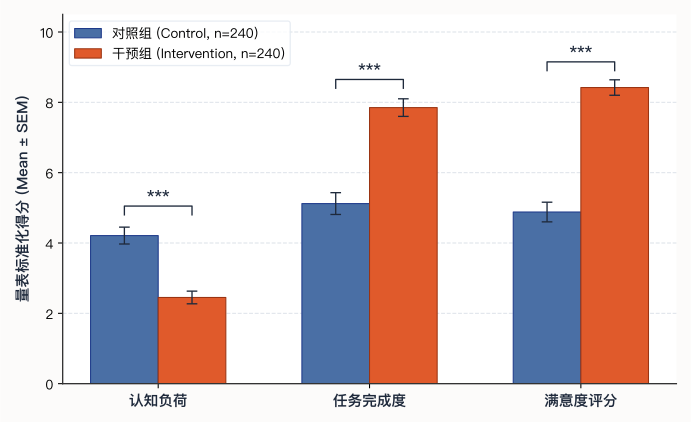
“读取资料库中两组在‘认知负荷’‘任务完成度’‘满意度评分’三个维度的得分均值与标准误(SEM)。使用 matplotlib 绘制一张双组对比柱状图,要求: 1. 背景纯白,移除上方与右侧多余边框; 2. 采用经典学术双色(深石板蓝代表对照组,砖橙色代表干预组); 3. 每根柱子顶部带有清晰的 Mean ± SEM 误差棒; 4. 在两组柱子上方添加对比括号,标注显著性星号 ***; 5. 导出为高分辨率矢量 SVG 格式。”
系统会在后台执行 Python 脚本,并自动生成如图 1 所示的学术级统计图表,保存到项目目录中。生成的矢量图边缘极其锐利,放大打印也不会出现任何网格模糊。
第四步:图题注规范与正文交叉引用
一张合格的学术插图必须配备完整的自明性题注。在编辑器中插入图表时,下方另起一段写明规范图注:
图 4-1 对照组与干预组在三项量表维度的得分对比(Mean ± SEM, n = 480)
注:图中误差棒代表均值标准误(SEM);*** 表示独立样本 t 检验双侧显著性 p < 0.001。
在 Word 导出排版时,Prose 会保持图注居中对齐,并确保图题注与上方插图在同一页面展示,避免导出后图与题注被跨页截断。
传统手工做图与 Prose 自动化出图对比
| 处理环节 | 传统手工出图流程 | Prose 自动化工作流 |
|---|---|---|
| 图表底色与边框 | 默认灰底粗框,需外部绘图软件反复擦除 | 自动生成纯白学术底色,经典两轴线去除冗余 |
| 误差棒与显著性 | 无法自动添加显著性横括号,手工拼贴易移位 | 数据驱动计算 SEM 并精确定位星号位置 |
| 表格三线化 | 在 Word 里逐条修改边框磅数,耗时且易还原 | 导出 Word 自动应用 1.5/0.75 磅三线表样式 |
| 图表清晰度 | 截图导出多为 72 或 96 DPI,插入 Word 边缘模糊 | 导出矢量 SVG 或 300+ DPI PNG,出版级精度 |
| 修改响应速度 | 数据变动后全部软件重做一遍 | 修改 Excel 数据后一句话重新生成 |
统计图表提交前自查清单
在将论文实证分析章节定稿前,建议按照学术出版规范对图表逐项排查:
- [ ] 表格是否严格遵循三线制(顶线、底线、表头线),表内绝对无竖线;
- [ ] 所有的均值是否都注明了离散度指标(如
Mean ± SD或Mean ± SEM); - [ ] 显著性检验是否给出了确切的显著性水平标注(
* p < 0.05, ** p < 0.01),或列出实际 p 值; - [ ] 柱状图或折线图纵坐标是否标明了量纲单位,坐标刻度步长是否均匀合理;
- [ ] 样本量
n是否在图例或图注中明确说明; - [ ] 图表标题是否具备自明性(读者不看正文也能看懂该图说明了什么结论)。
适用边界与人工核对原则
工具能够极大简化图表美化与排版的操作时间,但以下核心统计逻辑需要作者亲自负责:
- 正态性与方差齐性前提检验:独立样本 t 检验或单因素 ANOVA 的应用前提必须在 SPSS 中检验通过(如 Levene 检验),不能在数据严重偏态的情况下直接强行套用参数检验柱状图。
- 因果推断边界:柱状图中的显著性差异仅代表组间均值存在统计学差别,不能将相关性直接草率表述为确定性因果结论,正文分析必须紧扣专业理论。
- 原始数据真实性:图表必须严格基于实际采集的问卷与实验数据生成,严禁为了追求统计学显著性而人为修剪极端值或篡改数据。
常见问题
SPSS 的 .sav 格式文件可以直接放进资料库吗?
建议导出为 .xlsx 或 .csv 格式后再放入资料库。因为表格数据以通用电子表格存储后,AI 与内置的 Python 分析引擎能够更加稳定地读取各列变量标签与数值属性。
生成的图表可以直接用于 SCI 投稿吗?
可以。Prose 生成的 SVG 矢量图符合绝大多数英文期刊对插图分辨率的上限要求;如果期刊系统指定要求 TIFF 或 PNG 格式,也可以直接导出为 300+ DPI 的无损位图提交。
如果需要修改柱子的颜色或者字体怎么操作?
直接在对话框中说明需求即可,例如:“把柱子颜色换成黑白灰期刊经典纹理填充”或“把坐标轴字体改成 Arial、字号加大 2 号”。系统会更新 Python 脚本并即时重新生成新图。
表格里的数据会不会被 AI 自动四舍五入改动?
不会。在让 AI 排版三线表时,可以在指令中明确写明“保留三位小数”,模型会严格依照原始数据矩阵转录,不会更改数值的真实大小。
把 SPSS 数据放入 Prose,一键出三线表与期刊统计图
自动执行数据绘图,生成高分辨率矢量图并导出符合格式要求的 Word。
下载 Prose 客户端